---
title: "SOP: Endosos - Anchor General"
description: Endosos
---
[Ir directamente al contenido](https://email.sigoseguros.com/es/sop-endosos-anchor-general#main-content)
Español
Traducciones de Mostrar submenú de

Abrir navegación principal
Cerrar navegación principal
- Español
Traducciones de Mostrar submenú de
Todo lo que necesitas saber sobre cada aseguradora
- No hay sugerencias porque el campo de búsqueda está vacío.
1. [Agencia](https://email.sigoseguros.com/es?hsLang=es)
2. [Red de Seguros](https://email.sigoseguros.com/es/red-de-seguros?hsLang=es)
3. [Anchor General](https://email.sigoseguros.com/es/red-de-seguros?hsLang=es#anchor-general)
# SOP: Endosos - Anchor General
Este documento detalla el procedimiento operativo estándar (SOP) para realizar un endoso a través del MGA **Anchor General.**
#### RECORDATORIO:
- La mayoría de los endosos pueden procesarse y aplicarse de inmediato en la póliza.
- Algunos cambiosrequieren la firma electrónica del titular **(policyholder).**
- Ciertos endosos pueden quedar **sujetos a revisión de Underwriting de Anchor General,** incluso después de procesarse.
#### 🚫 Endosos que **NO** se pueden completar en línea
Los siguientes casos deben enviarse a Underwriting mediante la "**Endorsement Request Form".**
- Eliminar un conductor (activo o excluido)
- Eliminar un vehículo en una póliza de **un solo auto** sin reemplazo
- Cambio de Named Insured (titular)
- Cambio de Agente (AOR - Agent of Record)
📞 Para estos casos, contactar a Underwriting:
**Tel:** 877-952-1100 | **Email:** cs@anchorgeneral.com
---
#### ✅ Endosos que se pueden completar en línea
### **Los siguientes casos NO requieren una firma del asegurado para completarlos.**
- Cambios de la información de la póliza (teléfono, dirección postal, etc.)
- Agregar o reemplazar vehículos
- Modificar información de un vehículo existente
- Eliminar un vehículo en póliza **multi-auto**
- Agregar conductores incluidos
- Cambiar a un conductor de excluido a incluido/activo (Rated Driver)
- Aumentar los límites de cobertura
- Disminuir deducibles
- Agregar coberturas opcionales (PIP, UM, etc.)
- Agregar SR-22 a un conductor existente
- Eliminar información de EZPay
### **Los siguientes casos SI requieren una firma del asegurado para que se efectúen y sean válidos.**
- Agregar conductores excluidos
- Cambiar la información de conductores excluidos
- Cambiar la información de conductores incluidos (rated drivers)
- Cambiar a conductor de incluido a excluido
- Disminuir límites de cobertura
- Aumentar deducibles
- Eliminar coberturas opcionales (PIP, UM, etc.)
- Agregar información de EZPay
- Agregar Motor Club
---
### 🔹 **Paso a paso**
#### **Inicio de sesión**
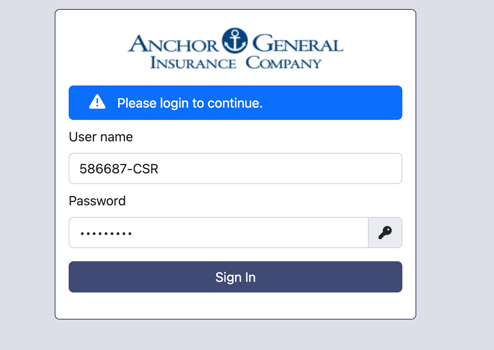
1. Se inicia sesión con las credenciales otorgadas por el equipo de Sigo Agency.
2. Se escriben el usuario (username) y la contraseña (password) en los campos correspondientes.
📎 **Referencia interna:**
Para consultar las credenciales actualizadas de acceso, visita el documento interno de **Portales y Accesos – Credenciales MGA** 👉 [Portales y accesos](https://email.sigoseguros.com/es/portales-y-accesos?hsLang=es)
---
#### Dashboard
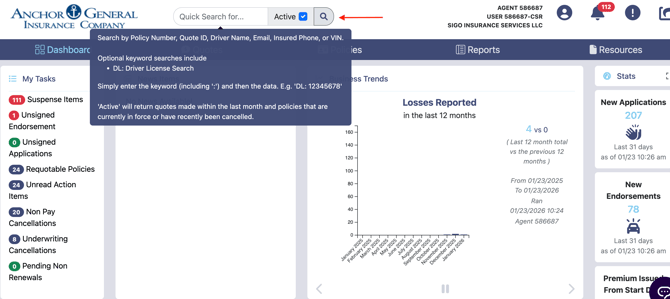
- Una vez ingresada a la plataforma, en la página principal (Dashboard), se busca el numero de la póliza utilizando la función de Search.
Recordatorio: Las pólizas de Anchor General siempre cuentan con el prefijo "**ATX"**
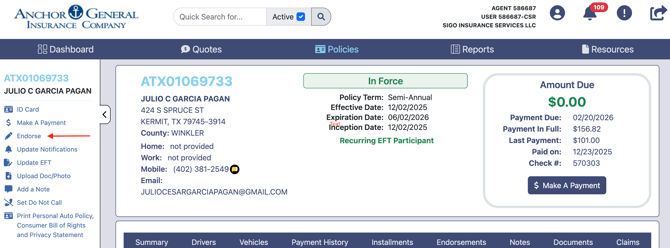
- Una vez ingresada la póliza, en la sección de la izquierda, se selecciona la opción de **Endorse**
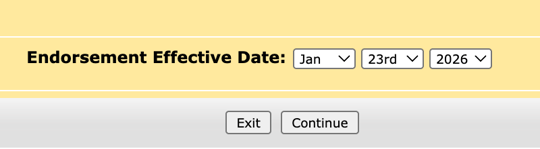
- Se elige la fecha de efectiva del cambio, y se hace click en **Continue**
****
---
#### Endorsement Quote
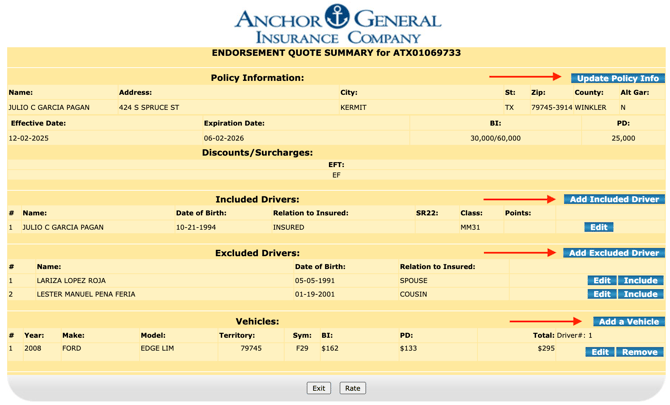
- Se genera la página de Endorsement Quote, y se escoge la categoría basado en la clase de endoso que se va a procesar:
- **Update policy info**
- **Add included driver**
- **Add excluded driver**
- **Add a vehicle**
---
#### Para agregar un conductor:
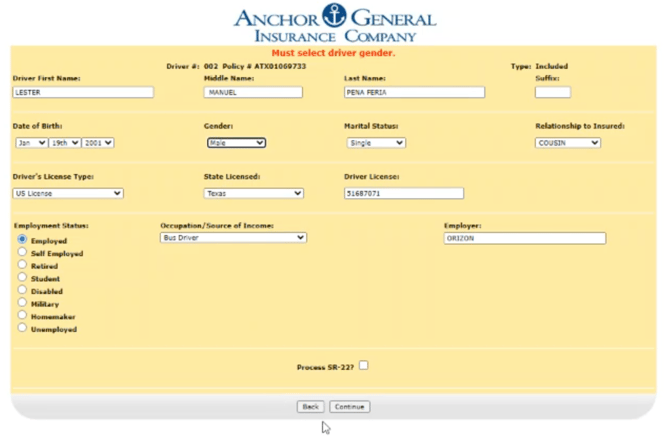
- Se hace click en la opción de **Add Included Driver**
- Se ingresa la información relevante del conductor que se esta agregando:
- Nombre completo
- Fecha de nacimiento
- Genero
- Estado civil
- Relación con el asegurado
- Licencia o identificación
- Situación laboral
- Ocupación & empleador
- Si el conductor requiere una forma SR-22, she hace click en la caja correspondiente.
- Una vez ingresada, se hace click en **Continue**
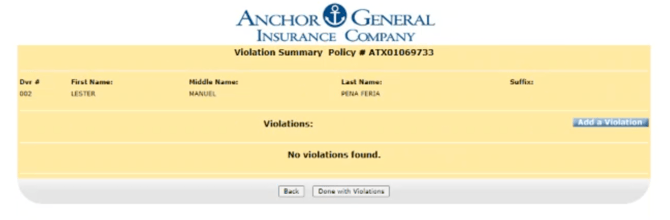
- Se ingresan cualquier infracción o reclamo del conductor.
- Una vez ingresado el historial de manejo, el conductor que se esta agregando aparece en la lista de conductores de la póliza.
- Se hace click en **Rate** para generar una nueva prima.
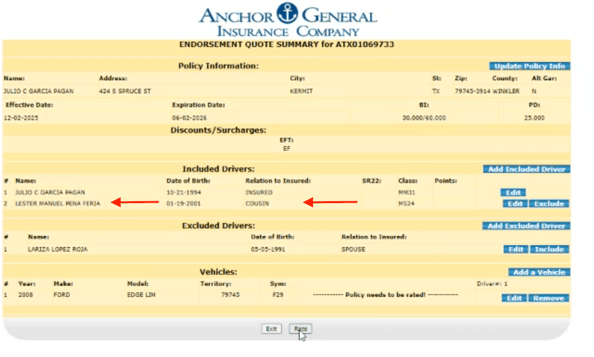
- Se genera un resumen de la cotización, incluyendo al nuevo conductor y cualquier incremento en la póliza.
- Incluye un desglose del incremento que el endoso está causando, el monto a pagar requerido, y cualquier cobro por generar un endoso.
- También aparecen los montos de las mensualidades del resto de la póliza.
- Se hace click en el botón de **Proceed to Binding**
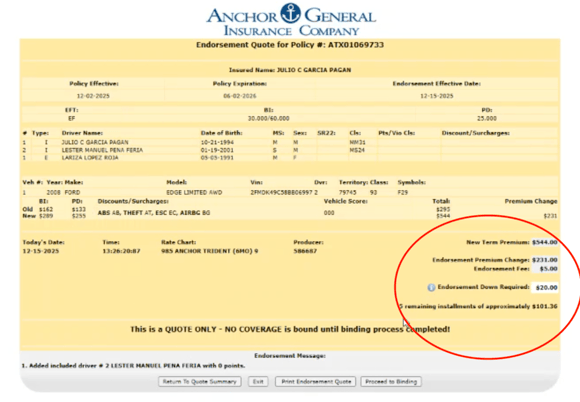
- Se selecciona el botón de **Make Payment **para emitir pago por el endoso, y hacerlo efectivo.
**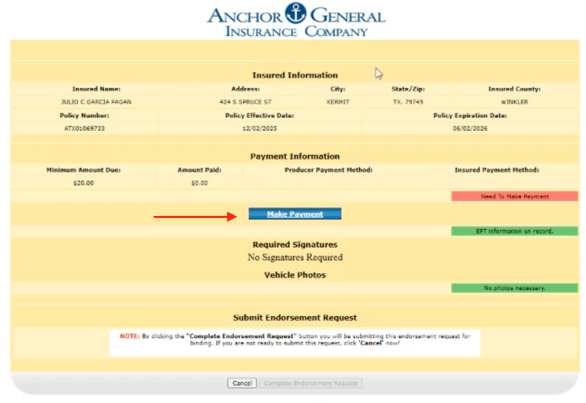**
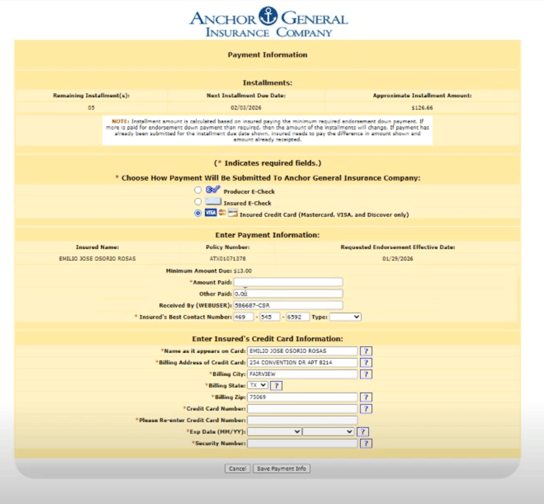
- En la siguiente página, se ingresan los datos de la tarjeta de crédito del cliente.
- Se aceptan **Mastercard, VISA & Discover**
- En el campo de **Amount Paid **se indica cuanto se le va a cobrar al cliente.
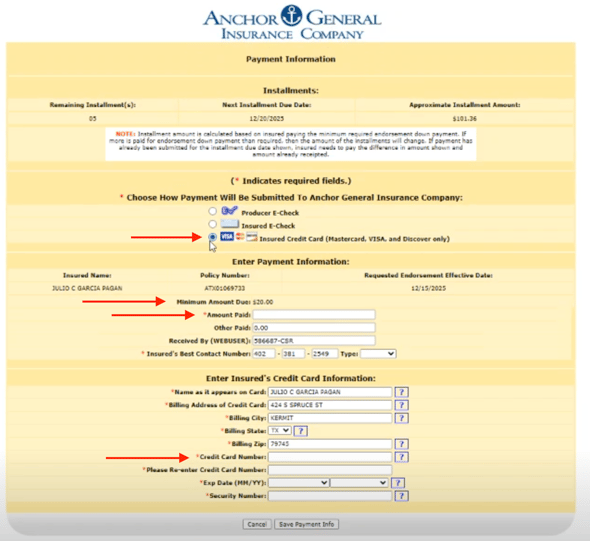
- Una vez cobrado el pago y emitido el endoso, se le puede compartir al cliente el Recibo de pago y la página de Declaraciones actualizada.
---
#### Para agregar un vehículo:
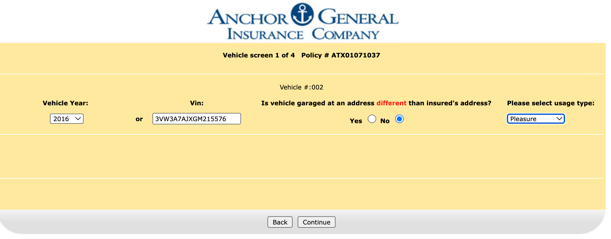
- Se hace click en la opción de **Add a vehicle**
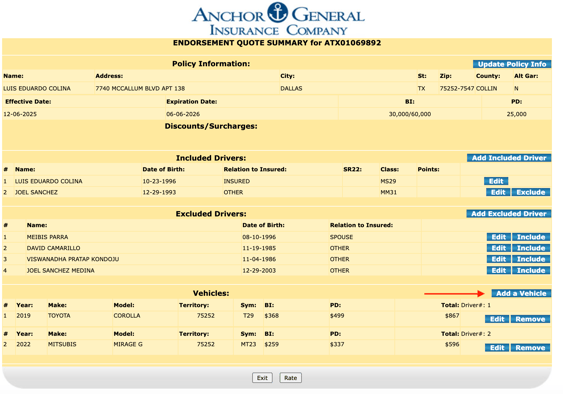
- Se ingresan los siguientes datos:
- Año
- VIN
- El uso del vehículo
- Artisan
- Business
- Pleasure
- Work/School
- Se contesta la pregunta si el vehículo se estaciona en una dirección **diferente** a la que aparece en la poliza.
- Se hace click en **Continue**
****
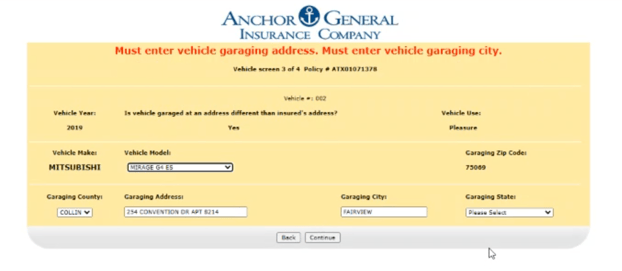
- Si la dirección de garaje **es diferente**, se debe de ingresar en esta pantalla, empezando con el código postal (Garaging Zip Code).
- También se incluye la marca y modelo del carro.
- Se hace click en **Continue**
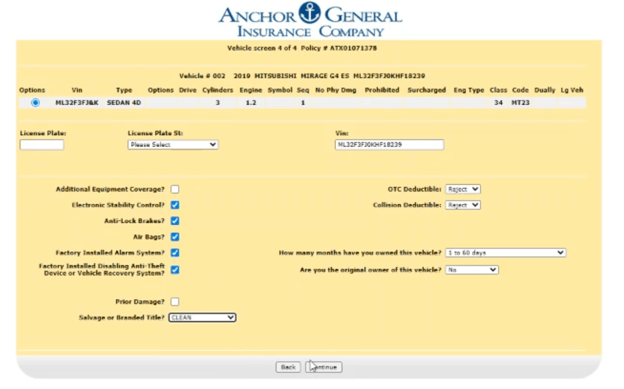
- En la siguiente pantalla, se ingresa la siguiente información:
- Si el cliente quiere agregar cobertura contra daños físicos (Full Coverage) se eligen los deducibles de Comprehensive (OTC/Other than Collision) & Collision.
- Se contesta "¿Desde hace cuantos meses eres dueño/a de este vehículo?"
- Se contesta "¿Eres el/la dueño/a original de este vehículo?"
- Si ha habido daños previos en el vehículo.
- Que clase de título tiene.
- Si es título regular, se puede escoger la opción de CLEAN
- También se incluyen las características de Seguridad (alarma etc)
- Se hace click en **Continue:**
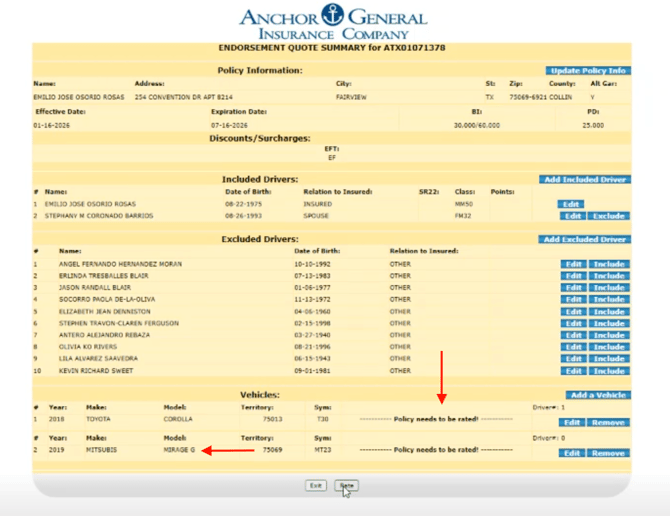
- En la página principal del Quote summary, aparece ya el vehículo nuevo agregado.
- Cuando falta generar el nuevo precio, se puede apreciar un mensaje "**Policy needs to be rated"**
- Se hace click en **Rate**
****
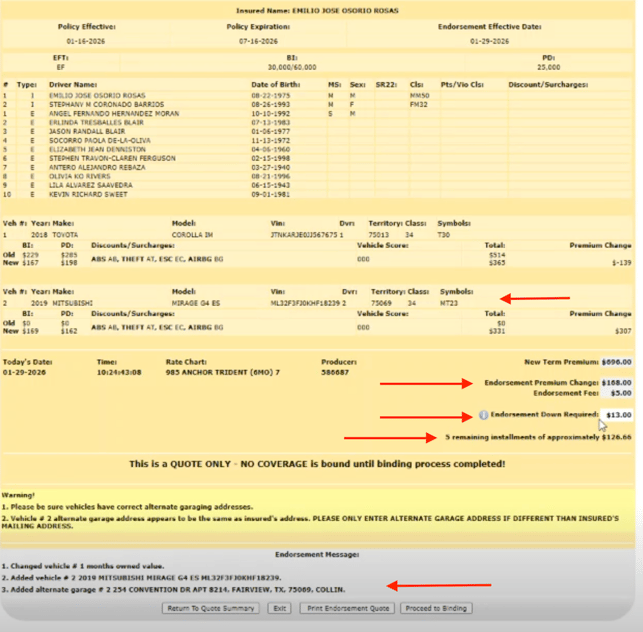
- En la siguiente pagina, se muestra el cambio en el costo de agregar el vehículo, y el pago requerido del cliente para completar la transacción.
- También se puede apreciar el costo de las mensualidades futuras.
- El recordatorio indica que no hay cobertura hasta que el endoso no se haya emitido, y el proceso se haya completado en su totalidad.
- En la sección de **Endorsement Message,** viene un resumen de lo que se esta modificando dentro de la póliza.
- Una vez se verifique que todo es correcto, se hace click en **Proceed to Binding**
****
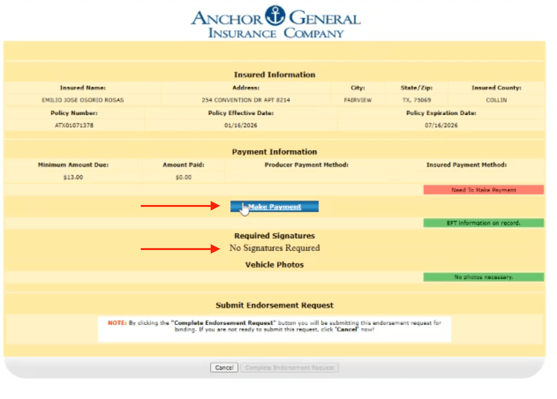
- En la siguiente página, se hace click en **Make a Payment **para tomar el pago requerido.
- Tambien aparece un recordatorio con cualquier firma faltante que sea requerida para completar la transacción.
- En la siguiente pantalla, se ingresan los detalles del método de pago del cliente. Debemos de tomar el pago por tarjeta, y llenar los campos correspondientes.
Una vez se complete el pago, se proceder a enviar el ID card actualizado con la información del vehículo al cliente.
---
#### Para excluir a un conductor:
#### Para actualizar informacion de EFT
- [Red de Seguros](https://email.sigoseguros.com/es/red-de-seguros?hsLang=es#main-content)
- [Patriot](https://email.sigoseguros.com/es/red-de-seguros?hsLang=es#patriot)
- [Assurance America](https://email.sigoseguros.com/es/red-de-seguros?hsLang=es#assurance-america)
- [Kemper Auto](https://email.sigoseguros.com/es/red-de-seguros?hsLang=es#kemper-auto)
- [Hillco General Agency](https://email.sigoseguros.com/es/red-de-seguros?hsLang=es#hillco-general-agency)
- [Connect Insurance](https://email.sigoseguros.com/es/red-de-seguros?hsLang=es#connect-insurance)
- [CMGA Insurance](https://email.sigoseguros.com/es/red-de-seguros?hsLang=es#cmga-insurance)
- [Anchor General](https://email.sigoseguros.com/es/red-de-seguros?hsLang=es#anchor-general)
- [BreckGen](https://email.sigoseguros.com/es/red-de-seguros?hsLang=es#breckgen)
- [Apollo Group](https://email.sigoseguros.com/es/red-de-seguros?hsLang=es#apollo-group)
- [Cover Cube](https://email.sigoseguros.com/es/red-de-seguros?hsLang=es#cover-cube)
- [Gainsco](https://email.sigoseguros.com/es/red-de-seguros?hsLang=es#gainsco)
- [Sigo Agency](https://email.sigoseguros.com/es/sigo-agency?hsLang=es)
- [TurboRater](https://email.sigoseguros.com/es/turborater?hsLang=es#main-content)
- [Guía paso a paso - TurboRater](https://email.sigoseguros.com/es/turborater?hsLang=es#gu%C3%ADa-paso-a-paso-turborater)
[mailto:email@email.com](mailto:email@email.com)
Copyright © 2025, Sigo