![SS_HERO-3.png]](https://email.sigoseguros.com/hs-fs/hubfs/SS_HERO-3.png?height=40&name=SS_HERO-3.png)
Pasos a seguir para su manejo.
A. Acceso a la plataforma:
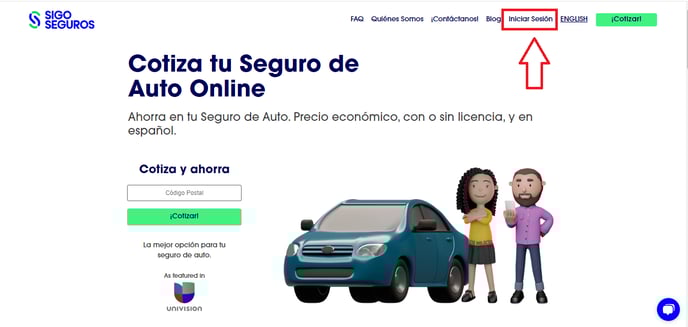
1. Inicia sesión con tus credenciales para dirigirte a la página principal.
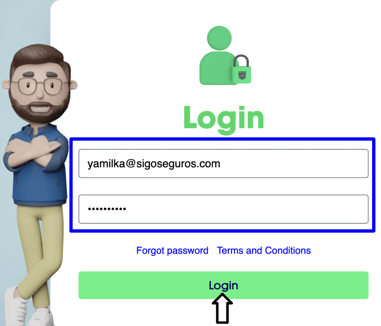
a. Colocar correo electrónico asignado por Sigo Seguros.
b. Escribir contraseña
Una vez se ingresan las credenciales la pagina principal de admin nos redirigirá a la versión de la pagina de visualización de cliente. En esta página en la zona donde sale nuestro nombre debemos hacer click nos desplegará un drop down menú.
En esa parte en especifico necesitamos seleccionar la opción de portal de administración.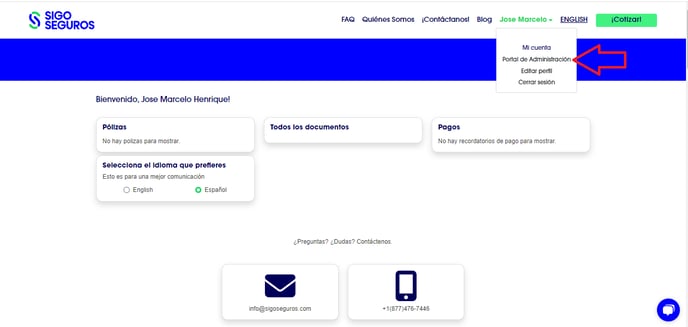
Una vez seleccionamos la opción de portal de administración el sistema nos mostrará la pagina principal de admin, En la cual podemos hacer las verificaciones correspondientes en las pólizas. 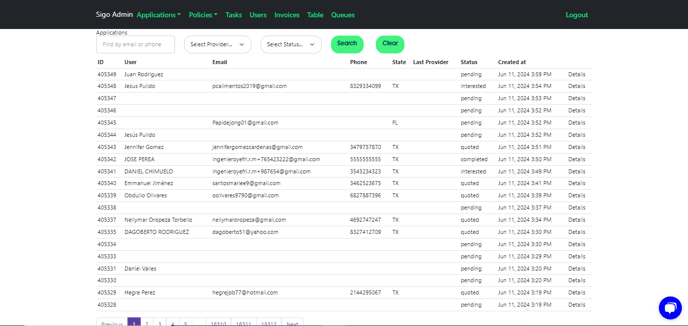
B. Guía de uso de la plataforma:
En Sigo admin podemos seleccionar varias opciones del menú principal. Las cuales son las siguientes:
- Aplicaciones: Se pueden verificar y buscar los datos de las cotizaciones de creación de pólizas registradas en el portal de administración. 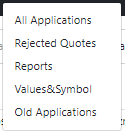 En esta opción se puede buscar la información necesaria ya sea con correo electrónico y número de teléfono:
Se puede visualizar todas las aplicaciones. creadas en la pagina Sigo Seguros.com. Como cotizaciones rechazadas. Reportes, Valuos y aplicaciones antiguas.
Luego al seleccionar estas opciones nos despliega la barra de búsqueda. Con datos en especifico se puede visualizar la información necesaria a buscar para que el portal de administración
- Policies: Se pueden verificar y buscar los datos de las pólizas registradas en el portal de administración.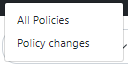 En el drop down menú de se puede seleccionar dos ópciones. Una de ellas es para poder encontrar tanto las pólizas activas como inactivas.
Y la otra ópcion muestran todos aquellos cambios en póliza detectados en el portal de administración.
Luego al seleccionar estas opciones nos despliega la barra de búsqueda. Con datos en especifico se puede visualizar la información necesaria a buscar para que el portal de administración
- Task: Se pueden buscar los tasks pendientes por parte de cada una de las pólizas y el usuario asignado a ellos.
- Users: Se pueden buscar los usuarios vinculados a correo electrónico, teléfono o first name.
- Invoices - Table- Queues: Son opciones del portal de administración de uso interno. No las utilizaremos.
- Logout: Opción que se utiliza para poder cerrar la sesión.

C. Búsqueda en la plataforma:
Al momento que se necesita verificar datos en la plataforma es necesario utilizar tanto correo electrónico en póliza como numero de teléfono cliente tenga en su póliza para poder encontrar información del cliente. También se puede hacer la búsqueda con el número de póliza de cliente.
Una vez admin identifica la póliza se tiene que seleccionar la opción "Details" para poder abrir la información de la póliza o cotización:
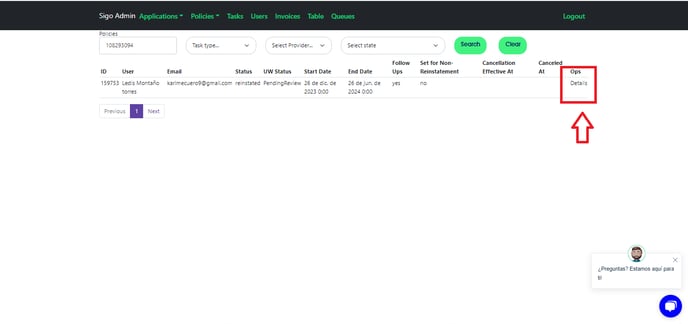
Una vez seleccionado esta opción la pagina de admin insurreccionará a la información principal de la póliza:
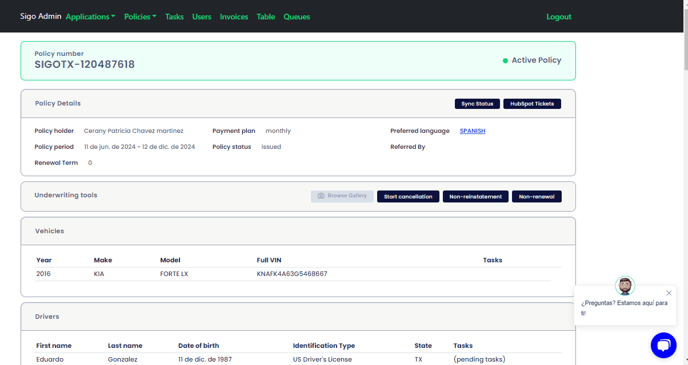
Ya en esta parte podemos ver los datos generales de la póliza en sí. A continuación se compartiran los datos de las partes que constituye la póliza en admin:

En esta opción de la pagina web se puede ver el estatus de la póliza como también el número de Póliza. Cuando se presiona el número de póliza, admin abre una pestaña nueva con esta póliza en socotra para su verificación.

En la parte de pólicy details se puede verificar los datos del cliente por póliza. Periodo de vigencia de la póliza. Modo de pago. Status de la póliza. Idioma de preferencia y periodos de renovaciones.
Al hacer click en en nombre del policy holder la pagina nos redireccionará a los datos personales más detallados del cliente.
Aquí se pueden ver los datos personales como correo electrónico, telefono y numeros de polizas vinculadas anteriormente con estos datos:
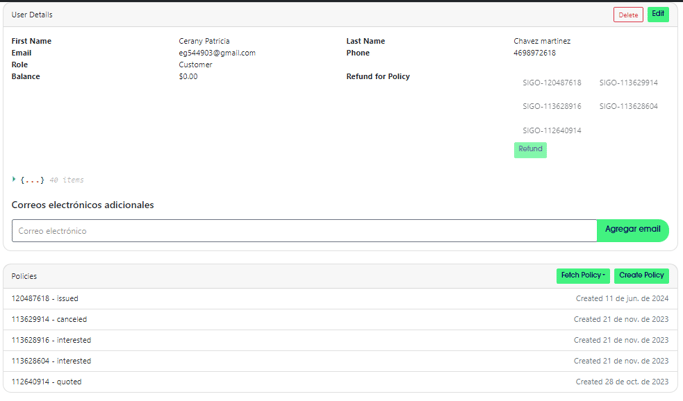
También se puede verificar los datos de los balances y créditos obtenidos por cliente. Se puede ver la fecha de los movimientos de estos de forma detallada:

La siguiente parte de la pagina de admin esta dedicado solamente para el uso por parte del departamento de UW. En el cual se pueden administrar las banderas para aplicarse a las pólizas tanto para no poder renovar como también para no poder reinstalar. También es en esta parte que inician procesos de cancelación.

Vehículos:
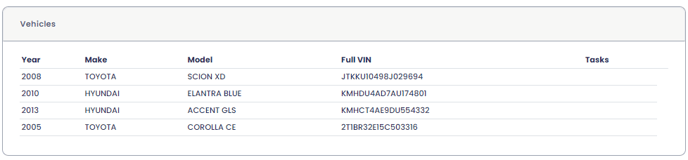
Aquí podemos identificar los vehículos agregados a cada póliza como también poder agregar las fotos de ellos necesarias para la póliza y la cobertura según se requieran. 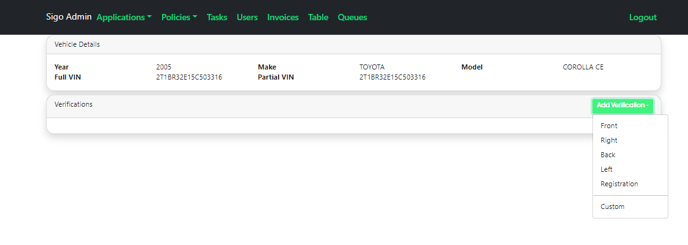
En esta parte podemos nosotros añadir las fotos que cliente nos ha enviado de los diferentes 4 ángulos del vehículo requeridos.
Conductores:
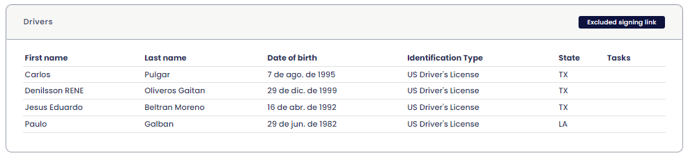
En esta parte de la pagina de admin se pueden ver los datos de los condutores ingresados en la poliza como tambien sus respectivos documentos. Al hacer click en cada uno de los nombres, la pagina de admin nos redirigirá a los ID de los conductores:
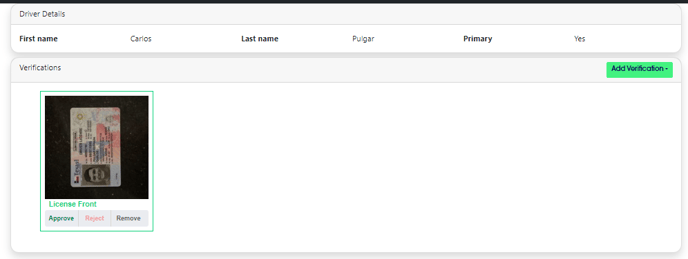
Aqui podemos añadir los documentos requeridos como comprobantes que pide Sigo Seguros a sus clientes.
Documentos de Underwriting:

Esta área de la pagina de admin esta específicamente creada par que se puedan subir documentos por parte del departamento de Uw.
Documentos del cliente: 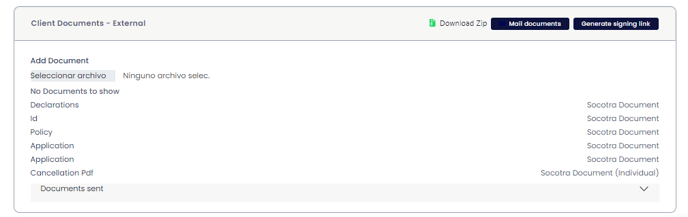
En esta parte de la pagina de admin podemos descargar los documentos generados para esta póliza. Estos se enlazan con nuestra pagina de Socotra para poder proporcionar documentos PDF los cuales podemos descargar y enviar a cliente de este solicitarlos.
En esta opción tenemos la opción de generar un archivo comprimido para mandar el paquete de documentos a cliente si este lo desea.

También tenemos la opción para poderle mandar a cliente los documentos de manera física: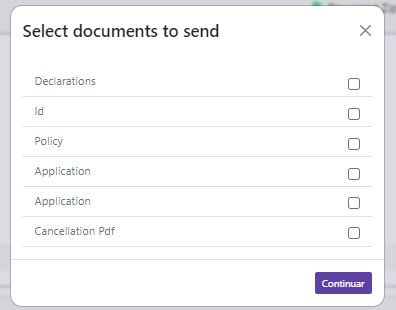 En esta parte también se encuentra la opción para poder generar enlace de firmas de aplicación a cliente para poder proceder con firma digital.
Task:

Aquí podemos ver en la pagina de admin todas aquellas tareas pendientes en la póliza para poder ser completadas, Una vez se obtienen los documentos requeridos de las tareas se pueden completar para evitar seguimientos por parte del departamento de Uw.
Reportes:
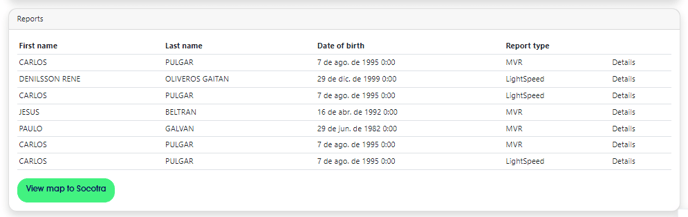
En esta área de la pagina se pueden ver reportes relacionados con la poliza de manera rápida.
Metodos de pago:

Los metodos de pago que cliente tenga registrados se pueden verificar en esta parte. Se pueden agregar métodos de pago como también se pueden remover.
Aquí se puede hacer el proceso de añadir método a auto pago para que los pagos a futuro por parte de cliente sean procesados de manera automática. Esto se lleva a cabo haciendo click en el check box de auto pay con la tarjeta solicitada por cliente para mantener este tipo de pago automatico.
Cambios en póliza:
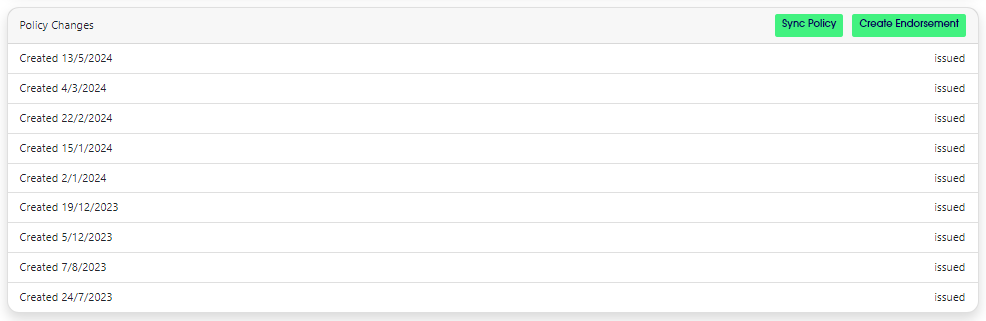 En esta opción se pueden iniciar los procesos de endosos solicitados por cliente en la pagina de admin como también ver el listado de endosos generados por cliente.
Se puede también hacer el proceso de Sync Policy correspondientemente para que los datos de la póliza se encuentren actualizados con los datos que se muestran en socotra.
Notas:

Sección de la pagina de admin de la póliza en la cual se dejan notas de verificación de póliza por parte de Uw. Como también notas importantes en caso de que se lleve a cabo integración de documentación requerida por ellos.
Esto se puede llevar a cabo haciendo click en el boton de "add note".
Historical Rates: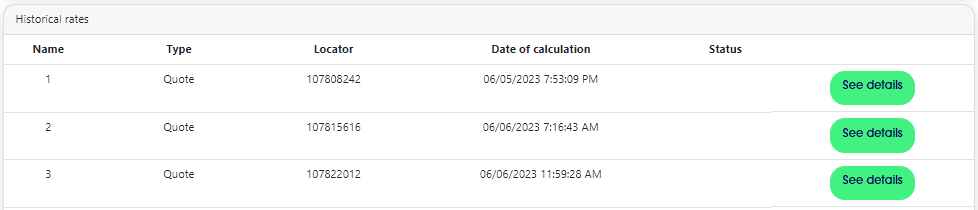
Esta parte de la pagina de admin es directamente enfocada para poder verificar todas las cotizaciones en las cuales a entrado la póliza.
Facturas:  Sección de la pagina de admin donde se pueden percibir la lista de facturas procesadas y emitidas por orden cronológico de la póliza a verificar.
Facturas futuras:

Parte de la pagina de admin donde se pueden verificar los datos de Facturas a ser emitidas.
Links:
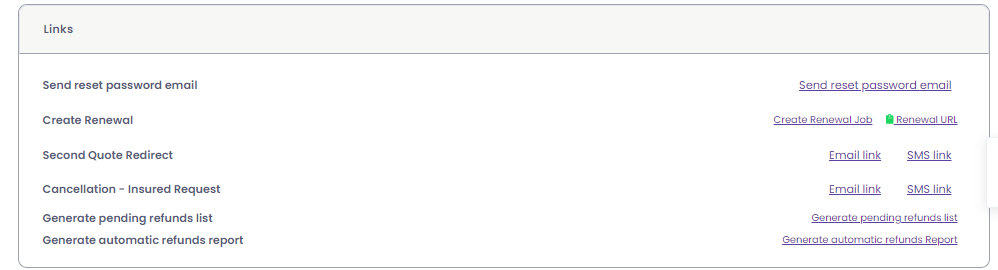
Seccion de la pagina de admin donde se puede verificar tanto hacer reset password de la contraseña de una póliza como tambien hacer creaccion de oferta de renovación. He tambien iniciar proceso de cancelación bajo a solicitud de cliente.